
É o seu Equipes da Microsoft O aplicativo está lento, não está sincronizando mensagens ou mostrando informações desatualizadas? Esses problemas geralmente são causados por um cache desordenado do Teams. Esses são arquivos temporários que ajudam o aplicativo a funcionar sem problemas, mas podem causar problemas de desempenho ao longo do tempo.
Usando a versão clássica ou o novo Microsoft Teams pode causar problemas relacionados ao cache. Limpar o cache pode corrigir falhas, acelerar as coisas e garantir que o aplicativo reflita os dados mais atuais. É uma reinicialização simples que geralmente resolve erros de login, bate-papos perdidos ou chamadas atrasadas.
Neste artigo, você aprenderá por que, quando e como limpar o cache no Windows, Mac e Android. Também compartilharemos dicas para ajudar você a manter suas anotações e transcrições de reuniões colaborativas seguras, mesmo depois de limpar seu cache.
Por que você deve limpar o cache do MS Teams?

O cache do MS Teams armazena arquivos, configurações e dados temporários para ajudar o aplicativo a carregar mais rápido e lembrar suas preferências. Com o tempo, porém, esses arquivos podem ficar desatualizados ou corrompidos e começar a causar problemas no aplicativo.
Veja por que limpar o cache do Microsoft Teams ajuda:
- Corrige problemas de carregamento — Mensagens bloqueadas, atualizações atrasadas ou recursos que não funcionam corretamente geralmente remontam a um cache cheio ou corrompido.
- Melhora o desempenho — A remoção de dados desnecessários ajuda o aplicativo a funcionar mais rápido e a usar menos recursos do sistema.
- Atualiza o aplicativo — Se você mudou para o novo Microsoft Teams, limpar o cache pode ajudá-lo a exibir corretamente os bate-papos, reuniões e configurações mais recentes.
Limpar o cache é como clicar em atualizar. Ele não exclui seus arquivos ou conversas, mas remove dados antigos que podem estar atrasando as coisas.
💡 Dica profissional: Limpar o cache não afetará as transcrições armazenadas na nuvem da Microsoft, mas se você estiver trabalhando com dados temporários ou não salvos, eles poderão desaparecer. Uso Transcrição em tempo real da Tactiq para salvar suas anotações de reunião ao vivo e protegê-las de se perderem durante a solução de problemas.
Como limpar o cache do MS Teams
Veja como você pode limpar o cache do Microsoft Teams no Windows, macOS e Android. A remoção desses arquivos temporários pode resolver problemas de desempenho.
Como limpar o cache do MS Teams para Windows
Equipes clássicas
- Clique com o botão direito do mouse no ícone Teams na barra de tarefas e selecione Sair.
- Prensa Vitória + R para abrir o Caixa de diálogo Executar, digite %appdata%\ Microsoft\ Teams e clique em OK.
- Exclua todos os arquivos e pastas desse diretório.
- Reabra equipes. O aplicativo pode levar mais tempo para carregar à medida que o cache é reconstruído.
Novas equipes
- Pesquisar por Configurações na barra de tarefas e abra o aplicativo.
- Navegue até Aplicativos > Aplicativos instalados, encontre o Microsoft Teams e clique nos três pontos (...).
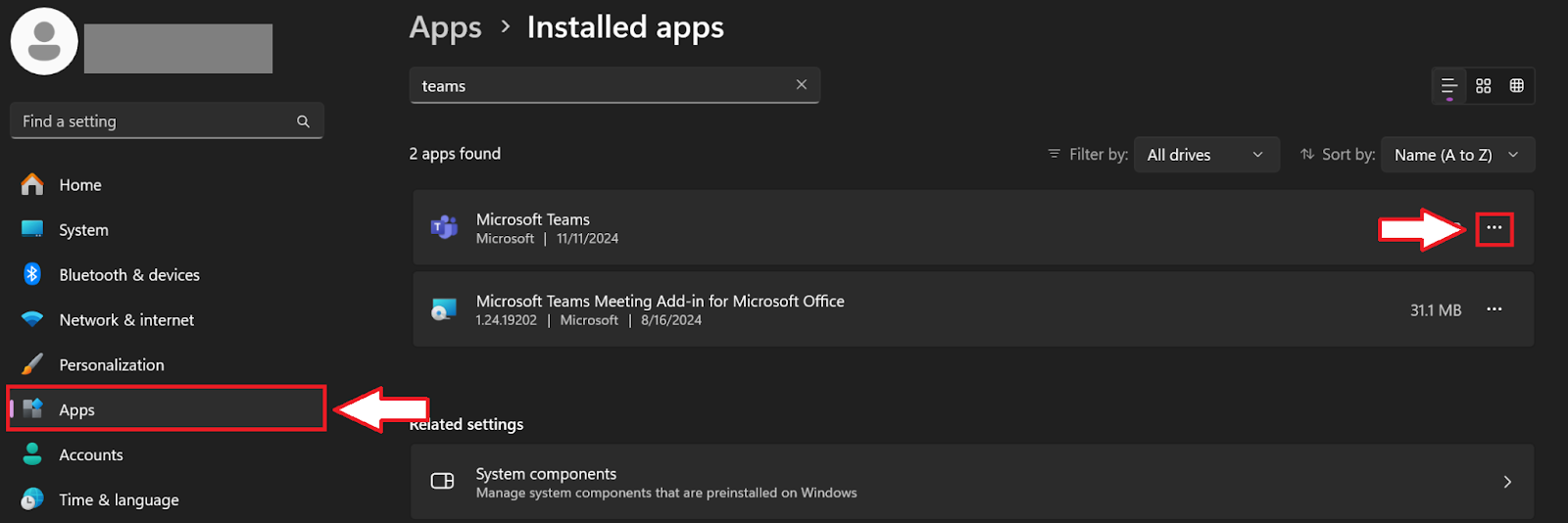
- Selecione Opções avançadase escolha Redefinir.
- Reinicie o Teams.
Como limpar o cache do MS Teams para Mac
Equipes clássicas
- Clique com o botão direito do mouse no ícone Teams no dock e selecione Sair, ou pressione Comando (⌘) + Q.
- Aberto Terminal desde /Aplicativos/Utilitários. Digite o comando a seguir e pressione Retorne:
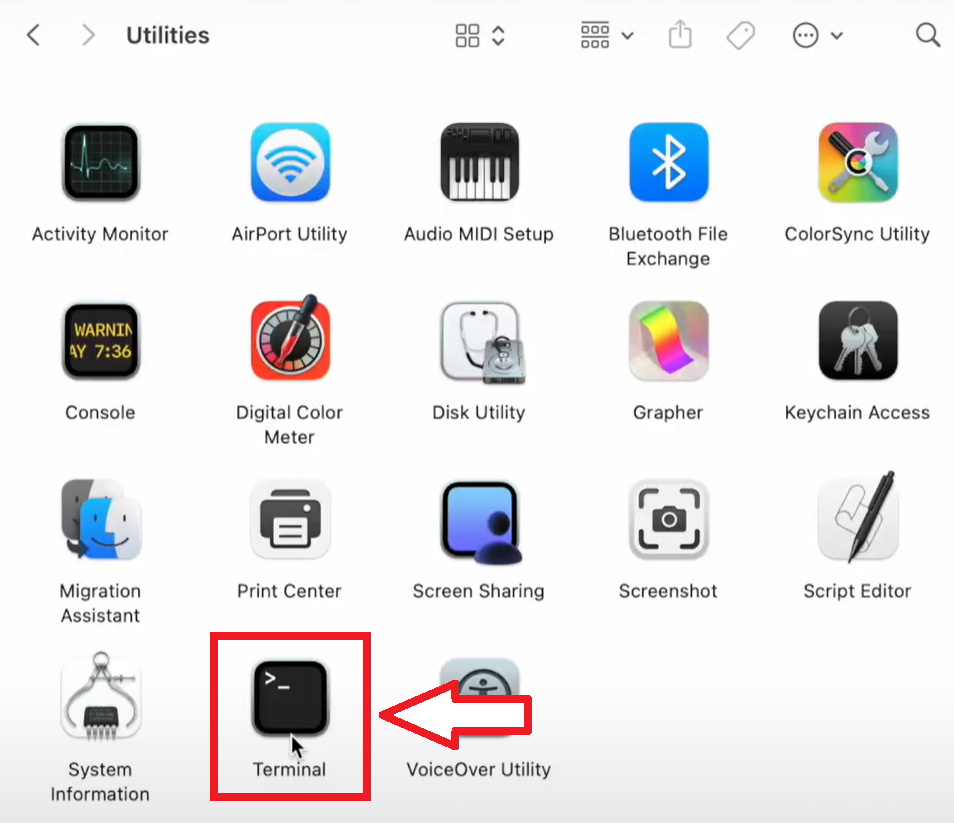
- rm -r ~/Biblioteca/Aplicativo\ Suporte/Microsoft/Teams
- Reinicie o Teams.
Novas equipes
- Clique com o botão direito do mouse no ícone Teams no dock e selecione Sair, ou pressione Comando (⌘) + Q.
- Aberto Terminal desde /Aplicativos/Utilitários. Execute esses comandos um por um, pressionando Retorne depois de cada:
- rm -rf ~/Biblioteca/Contêineres de grupo/ubf8t346g9.com.microsoft.teams
- rm -rf ~/Biblioteca/Containers/com.microsoft.Teams2
- Reabra o aplicativo.
Como limpar o cache do MS Teams para Android
- Abra o Configurações aplicativo em seu dispositivo Android.
- Toque Aplicativos.
- Encontre e selecione Equipes da Microsoft.
- Toque Armazenamento e cache.
- Toque Limpar cache.
Com que frequência você deve limpar o cache do MS Teams?
Você não precisa limpar o cache todos os dias, mas é uma solução útil quando algo parece errado no aplicativo. Se você está procurando Ajuda do MS Teams com bugs comuns ou desempenho lento, limpar o cache é um bom primeiro passo.
Aqui estão os melhores horários para fazer isso:
- Depois de uma atualização do Teams — Se algo não estiver carregando corretamente ou parecer desatualizado, uma atualização do cache pode fazer com que tudo volte ao normal.
- Quando o Teams fica lento ou não responde — Um cache cheio pode diminuir o tempo de inicialização e causar atrasos no bate-papo e nas reuniões.
- Se os recursos começarem a falhar — Problemas de sincronização, visualizações de arquivos quebradas ou mensagens ausentes geralmente são resolvidos limpando o cache.
Não há um cronograma fixo. Apenas esclareça quando surgirem problemas. Depois disso, o Teams pode demorar um pouco mais para reiniciar, pois reconstrói os arquivos necessários em segundo plano.
Como redefinir equipes
Se limpar o cache do Teams não resolver o problema, reinicie o aplicativo. Lembre-se de que isso excluirá os dados do aplicativo, incluindo todas as configurações de personalização, portanto, esteja preparado para reconfigurar suas preferências posteriormente.
Método 1 - Redefinir o aplicativo
- Abra o aplicativo Configurações digitando Configurações na barra de pesquisa.
- Vá para Aplicativos > Aplicativos instalados e pesquise por Equipes da Microsoft.
- Localize o novo aplicativo Microsoft Teams, clique nos três pontos (...) e selecione Mais opções.
- Na Redefinir seção, clique Redefinir.
- Reinicie o Teams e configure suas preferências novamente.
Método 2 - Excluir arquivos
- Saia do Teams clicando com o botão direito do mouse no ícone Teams na barra de tarefas e selecionando Sair.
- Abra o Caixa de diálogo Executar pressionando Vitória + R. Digite o seguinte caminho:
- %userprofile%\ appdata\ local\ Packages\ MSteams_8wekyb3d8bbwe\ LocalCache\ Microsoft\ MSTeams
- Clique OK.
- Exclua todos os arquivos e pastas no diretório.
- Reinicie o Teams e configure o aplicativo conforme necessário.
A redefinição do aplicativo é uma solução mais completa quando os problemas de desempenho persistem, especialmente depois de mudar para o novo Microsoft Teams ou encontrar falhas repetidas.
Como manter transcrições para equipes de MS com o Tactiq
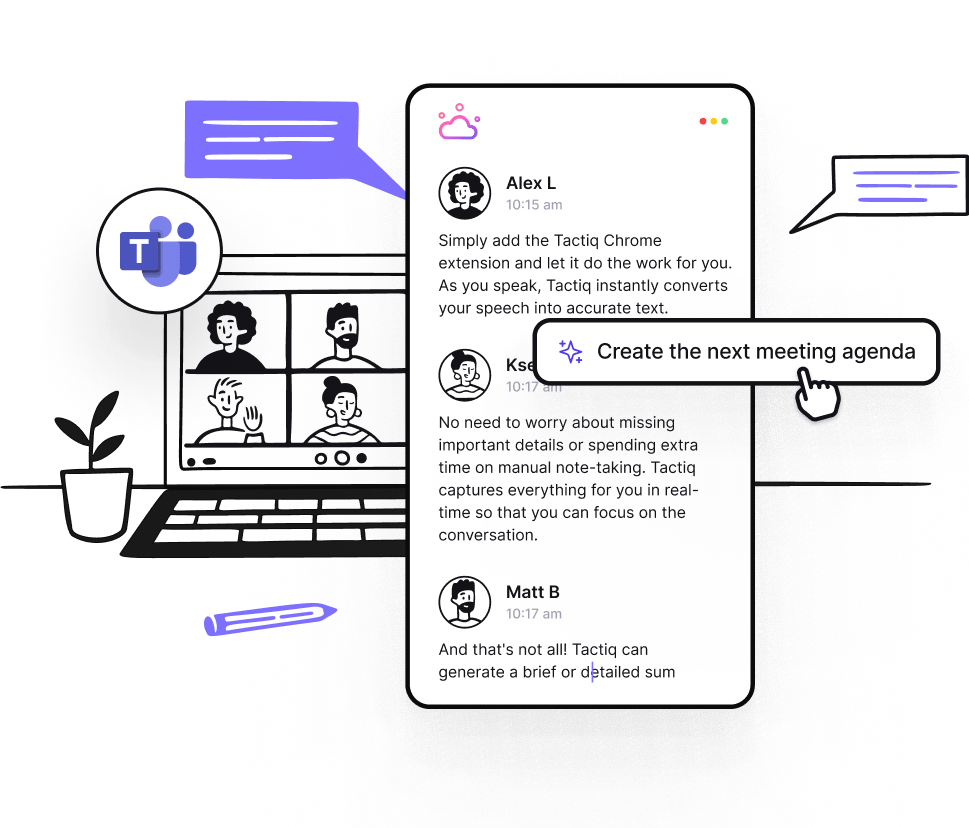
Limpar o cache do Teams pode remover arquivos temporários, mas isso não afetará suas reuniões baseadas na nuvem ou as transcrições salvas com Tática. O Tactiq trabalha junto com o Microsoft Teams para manter suas anotações de reunião seguras e acionáveis antes, durante e depois da chamada.
Veja o que você pode fazer com o Tactiq:
- Obter transcrições em tempo real durante as reuniões de suas equipes
- Use a IA para gerar resumos, acompanhamentos e recapitulações
- Exporte as transcrições do MS Teams como arquivos PDF ou TXT para facilitar o compartilhamento
- Criar Fluxos de trabalho de IA para transformar transcrições em e-mails, atualizações de projetos ou documentação
- Traduza notas de reuniões em vários idiomas usando solicitações de IA
- Mantenha todas as suas notas de reunião organizadas em um só lugar
Baixe a extensão gratuita do Tactiq Chrome para garantir que suas transcrições e insights estejam sempre acessíveis, não importa o que aconteça com seu cache.
{{rt_cta_ai-conveniência}}
Encerrando
Limpar o cache do Microsoft Teams é uma maneira simples de corrigir problemas de desempenho, erros de sincronização e visualizações desatualizadas. Isso ajuda o aplicativo a funcionar com mais facilidade ao remover arquivos temporários corrompidos ou sobrecarregados, sem afetar seus bate-papos salvos ou o conteúdo baseado na nuvem.
Ainda assim, vale lembrar que os arquivos de cache locais podem incluir dados temporários, como rascunhos não salvos. Para garantir o acesso a transcrições precisas, ferramentas como o Tactiq são essenciais. Você receberá transcrições em tempo real, resumos de IA e transcrições exportáveis sem depender do armazenamento local.
Para quem procura ajuda prática do MS Teams, limpar o cache é a primeira etapa. O segundo passo é respaldar suas ideias de reunião com o Tactiq.
Experimente o Tactiq gratuitamente hoje e fique um passo à frente em cada reunião.
Perguntas frequentes
Como faço para limpar o cache do Microsoft Teams?
Saia do Teams, abra a pasta de cache e exclua seu conteúdo. No Windows, use %appdata%\ Microsoft\ Teams. No Mac, use o Terminal com o comando rm -r ~/Library/Application\ Support/Microsoft/Teams.
Como faço para limpar meu cache da Microsoft?
Depende do aplicativo. Para equipes, localize a pasta de cache por meio do Explorador de Arquivos ou Terminal, exclua todo o conteúdo e reinicie o aplicativo para reconstruir novos arquivos de cache.
Com que frequência o Teams limpa o cache?
O Teams não limpa o cache automaticamente. Você precisará fazer isso manualmente ao notar problemas como atraso, problemas de sincronização ou mensagens desatualizadas.
O que acontece se eu redefinir o Teams?
A redefinição remove os dados locais do aplicativo, incluindo as configurações de personalização. Você precisará fazer login novamente e reconfigurar suas preferências.
Posso exportar as transcrições do MS Teams depois de limpar o cache?
Não diretamente do cache, mas se você estiver usando o Tactiq, suas transcrições de reuniões serão salvas e poderão ser exportadas a qualquer momento, mesmo após uma reinicialização.
Onde posso obter ajuda do MS Teams para problemas de desempenho?
Comece limpando o cache e verifique se há atualizações. Se o problema persistir, tente redefinir o Teams ou usar ferramentas como o Tactiq para gerenciar transcrições e notas de reuniões de forma mais confiável.
Saia do Teams, abra a pasta de cache e exclua seu conteúdo. No Windows, use %appdata%\ Microsoft\ Teams. No Mac, use o Terminal com o comando rm -r ~/Library/Application\ Support/Microsoft/Teams.
Depende do aplicativo. Para equipes, localize a pasta de cache por meio do Explorador de Arquivos ou Terminal, exclua todo o conteúdo e reinicie o aplicativo para reconstruir novos arquivos de cache.
O Teams não limpa o cache automaticamente. Você precisará fazer isso manualmente ao notar problemas como atraso, problemas de sincronização ou mensagens desatualizadas.
A redefinição remove os dados locais do aplicativo, incluindo as configurações de personalização. Você precisará fazer login novamente e reconfigurar suas preferências.
Não diretamente do cache, mas se você estiver usando o Tactiq, suas transcrições de reuniões serão salvas e poderão ser exportadas a qualquer momento, mesmo após uma reinicialização.
Quer a conveniência dos resumos de IA?
Experimente o Tactiq para sua próxima reunião.
Quer a conveniência dos resumos de IA?
Experimente o Tactiq para sua próxima reunião.
Quer a conveniência dos resumos de IA?
Experimente o Tactiq para sua próxima reunião.