
.png)
まず、iPhoneにTactiq拡張機能をインストールするか、録音ファイルをアップロードしてください。これにより、音声をリアルタイムでキャプチャしてテキストに変換できるため、会話を簡単に追跡できます。
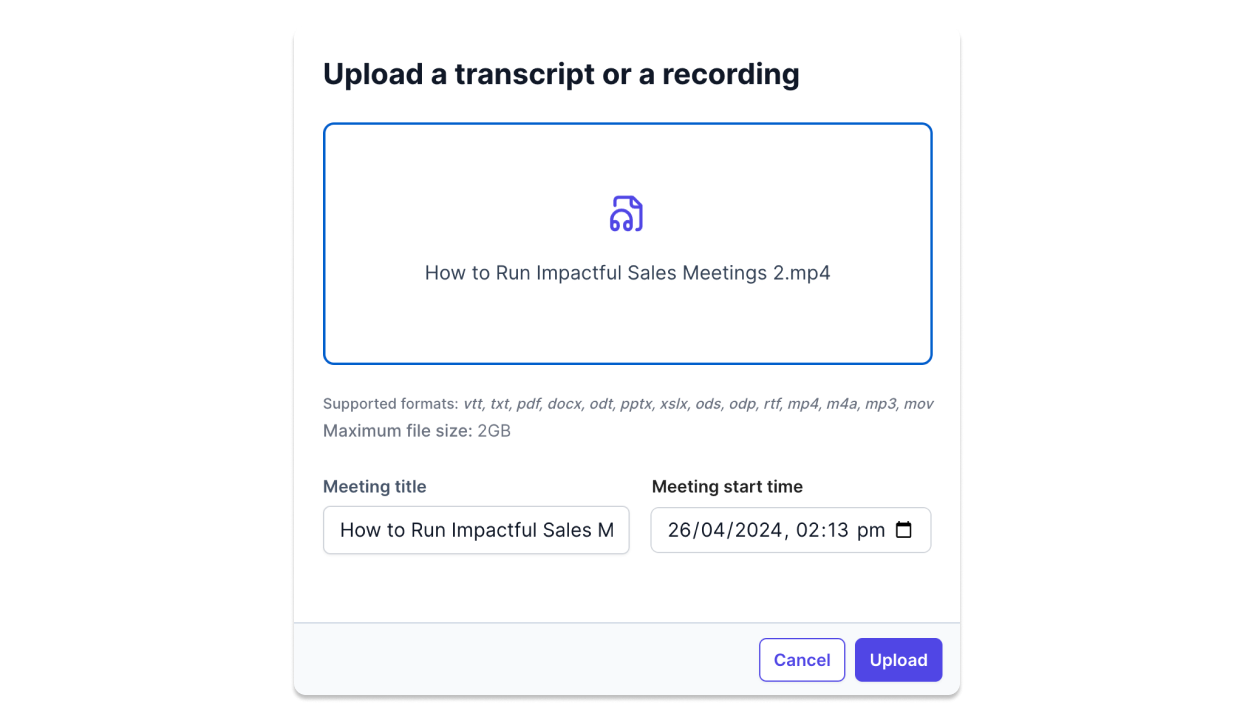
録音がアップロードされるか、拡張機能がインストールされると、Tactiqは音声をテキストに自動的に書き起こします。話し言葉が正確かつ迅速にテキストに変換される様子を見ることができるので、手作業でメモを取る必要はありません。

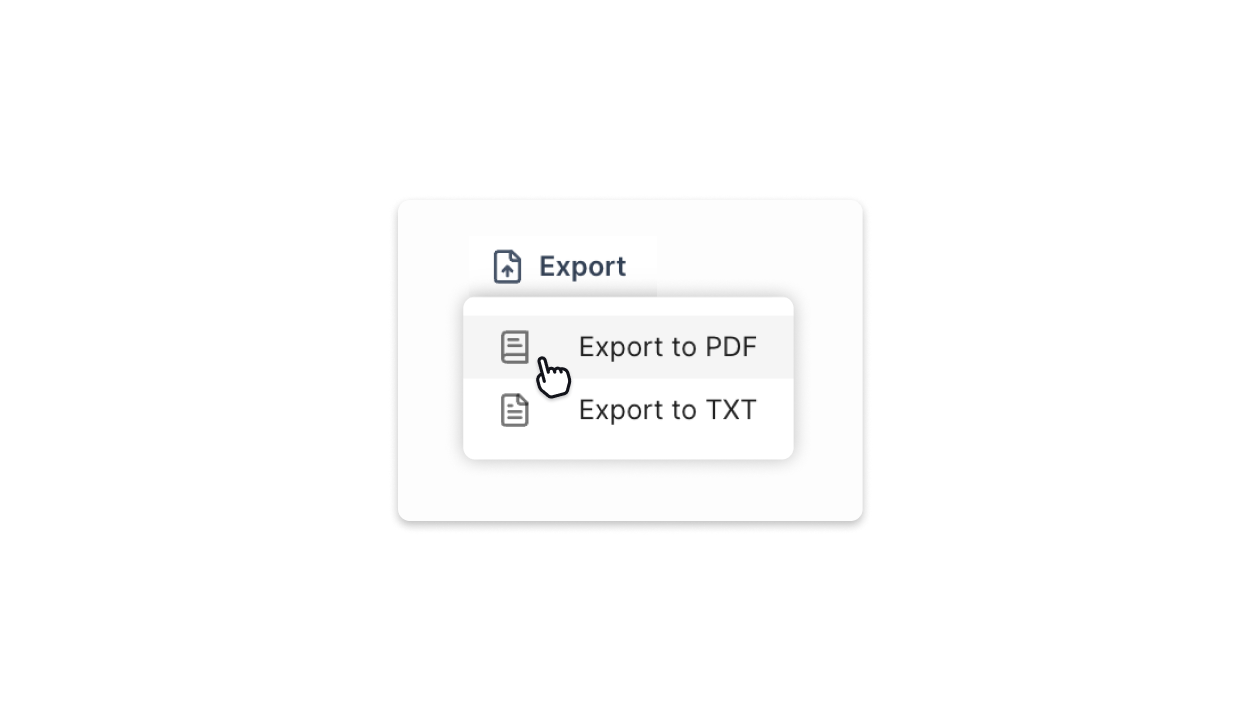
最後に、生成されたトランスクリプトを確認して、必要な編集がないか確認します。Tactiqは、修正を行うための使いやすいインターフェイスを提供し、テキストが正確で、共有や今後の使用に備えていることを確認できます。
Tactiqは、生産性、進捗状況、成果を向上させるための実用的な会議インサイトを提供します。
Tactiqで独自のAIプロンプトを作成する方法
質問をする
カスタムプロンプトを送信して、特定の会議出力を生成します。
新しいプロンプトを保存
AI 応答を新しいプロンプトとして保存し、さまざまな会議キットにグループ化します。
すべての会議で使用
新しいプロンプトをワンクリックで適用して、今後のすべての会議の議事録に適用できます。

d.webp)


.webp)
iPhoneで音声テキスト変換を使用するのは簡単です。入力できるアプリを開いて、キーボードのマイクアイコンをタップするだけで、話し始めることができます。入力した言葉はすぐにテキストに変換されます。
はい、音声テキスト変換は iOS 10 以降を搭載しているすべての iPhone モデルで動作します。最高の使い心地を楽しめるように、お使いのデバイスがアップデートされていることを確認してください。
絶対に!iPhoneのボイス・トゥ・テキストは複数の言語をサポートしています。「設定」>「一般」>「キーボード」>「キーボード」に移動して、言語を追加したり切り替えたりします。
iPhoneの音声テキスト変換は、高度な音声認識技術のおかげで非常に正確です。ただし、背景の雑音やはっきりとした話し声は精度に影響します。
iPhoneでは、音声テキスト変換がデフォルトで有効になっています。任意のテキストフィールドでキーボードを開き、マイクのアイコンをタップするだけで、ディクテーションを開始できます。
会議の議事録を活用しましょう AI を使用します。
